


Al utilizar un monitor de PC para juegos de 240 fps, es necesario optimizarlo al máximo. Exploremos los pasos para garantizar que tenga la mejor experiencia de juego posible.
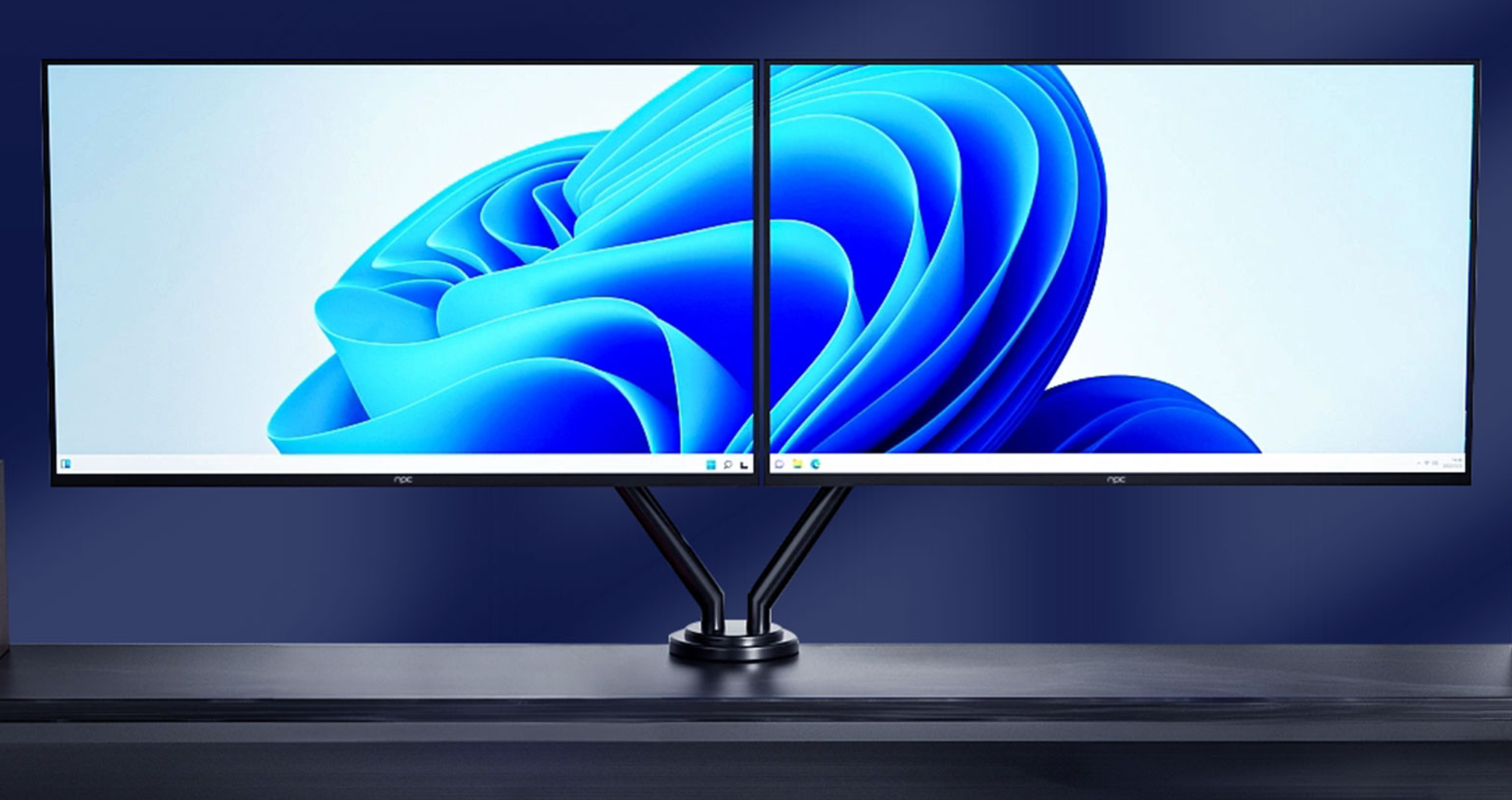
Ajuste de la configuración de la pantalla
El primer paso para optimizar su monitor es ajustar la configuración de la pantalla. Comience por configurar la resolución a la resolución nativa del monitor, que para un monitor de juegos de alto rendimiento suele ser QHD o superior. Esto garantiza que obtenga las imágenes más nítidas y detalladas posibles.
Ajuste la frecuencia de actualización al máximo compatible con el monitor, que en este caso es 240 Hz. Para ello, vaya a la configuración de pantalla de su computadora y seleccione la opción de frecuencia de actualización adecuada. Asegúrese de que su tarjeta gráfica y los controladores también puedan generar imágenes a esta frecuencia de actualización.
Ajuste la configuración de brillo, contraste y color según sus preferencias. Apunte a un equilibrio que proporcione una visibilidad clara de los detalles en el juego sin ser demasiado brillante ni demasiado oscuro. Puede utilizar los ajustes preestablecidos integrados del monitor o las herramientas de calibración si están disponibles. Por ejemplo, algunos monitores para juegos tienen modos de juego específicos optimizados para diferentes tipos de juegos, como juegos de disparos en primera persona o juegos de carreras. Estos ajustes preestablecidos ajustan la configuración de color y contraste para mejorar la visibilidad de los elementos clave en esos juegos.
Además, habilita cualquier función de visualización avanzada, como la tecnología de sincronización adaptativa (como NVIDIA G-Sync o AMD FreeSync). Esto ayuda a eliminar el desgarro y el parpadeo de la pantalla al sincronizar la frecuencia de actualización del monitor con la salida de la tarjeta gráfica.
Optimización de la configuración de la tarjeta gráfica
Para garantizar una experiencia de juego fluida a 240 fps, debes optimizar la configuración de tu tarjeta gráfica. Abre el panel de control de la tarjeta gráfica y ajusta la configuración de calidad de gráficos para los juegos que juegas. Reducir algunas de las configuraciones más exigentes, como el suavizado y las sombras, puede aumentar significativamente la velocidad de cuadros sin sacrificar demasiado la calidad visual.
Asegúrate de habilitar las funciones de aceleración de hardware, como la decodificación de video acelerada por GPU, si es compatible con tu tarjeta gráfica y las aplicaciones que usas. Esto puede descargar algunas de las tareas de procesamiento de la CPU a la GPU, lo que mejora el rendimiento general del sistema.
Configura los ajustes de administración de energía en tu tarjeta gráfica para priorizar el rendimiento durante las sesiones de juego. Algunas tarjetas gráficas tienen modos de ahorro de energía predeterminados que pueden limitar el rendimiento. Ajusta estos ajustes para asegurar que la tarjeta gráfica funcione a su máximo potencial cuando juegues.
Además, mantén actualizados los controladores de tu tarjeta gráfica. Los fabricantes lanzan actualizaciones de controladores con regularidad que pueden mejorar el rendimiento, corregir errores y agregar compatibilidad con nuevos juegos y funciones.
Administración de cables y conexiones
La calidad y el tipo de cable que se usa para conectar el monitor a la computadora pueden tener un impacto significativo en el rendimiento. Usa un cable HDMI o DisplayPort de alta calidad que esté clasificado para altas frecuencias de actualización y velocidades de transferencia de datos. Asegúrate de que el cable esté conectado de forma segura en ambos extremos para evitar la pérdida de señal o interferencias.
Si tu monitor tiene varios puertos de entrada, asegúrate de usar el que admita la frecuencia de actualización y la resolución más altas. Es posible que algunos puertos o cables más antiguos no puedan manejar la salida de 240 fps de tu PC para juegos.
Además, administra el desorden de cables para garantizar un flujo de aire adecuado alrededor de tu computadora y monitor. Esto ayuda a prevenir el sobrecalentamiento y garantiza un rendimiento estable. Puede utilizar herramientas de gestión de cables, como clips o fundas para cables, para mantener los cables organizados y fuera del camino.
Por último, asegúrese de que su computadora y su monitor estén conectados a una fuente de alimentación estable. Las fluctuaciones de voltaje o los cortes de energía pueden interrumpir la experiencia de juego y potencialmente dañar su hardware. Considere usar un protector de sobretensión o una fuente de alimentación ininterrumpida para proteger su equipo.
Conclusión
En conclusión, NPC se dedica a ayudarlo a optimizar su monitor de PC para juegos de 240 fps. Si sigue nuestra guía experta sobre cómo ajustar la configuración de la pantalla, optimizar las configuraciones de la tarjeta gráfica y administrar los cables y las conexiones, puede garantizar un rendimiento de juego y una experiencia visual máximos. El mantenimiento y la actualización regulares de su hardware y software con nuestro soporte le permiten aprovechar al máximo la alta frecuencia de actualización y las funciones avanzadas de su monitor para juegos NPC, sumergiéndolo en un mundo de juegos inmejorable.


